PowerToysはWindowsで便利なMicrosoft公式の無料ツール集
これまでの記事では使わないキーに別の役割を割り当てるKeyboard Managerやウィンドウの配置を整えるFancyZonesを紹介してきた
今回はその続きとして貼り付けやファイル整理など日々の小さな手間を減らせる機能を紹介する
単独で長く語るほどではないためまとめて一つの記事にしてしまった

各機能はPowerToysの設定で有効にしてから利用する
Advanced Paste|書式を外して貼り付ける
ブラウザなどからテキストをコピペした時、文字の色や大きさまでそのままペーストされてしまう
貼り付け先の書式をそろえ直すのは少し面倒だ
そんなときに使うのがAdvanced Pasteのプレーンテキストとして直接貼り付ける
コピーしたい文章を選び Ctrl+C でコピーする
デフォルトでは貼り付け先を選び Windows+Ctrl+Alt+V を押す
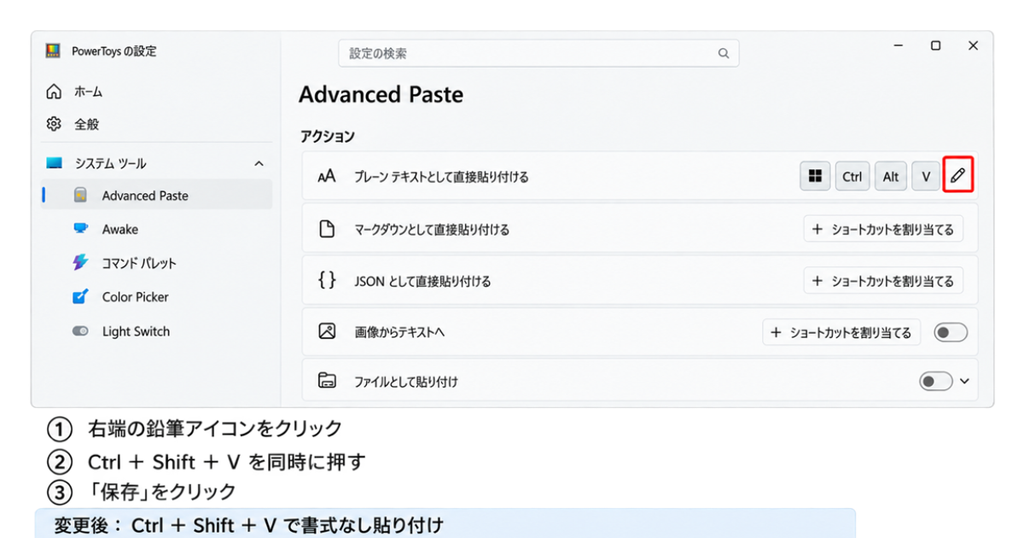
「プレーンテキストとして直接貼り付ける」右横の「」をクリック > キーを入力 > 「保存」で変更
僕はCtrl+Shift+Vに変更している(普段のペーストにShiftを足すだけで覚えやすい)
Color Picker|画面上の色を取り出す
画面に表示されている色をHEXやRGBなどの色コードとしてコピーできるスポイトツール
画像や資料の色に合わせて見出しや図形の色をそろえたいときに使える
デフォルトでは +Shift+C でColor Pickerを起動
取得したい色にマウスポインターを合わせクリック
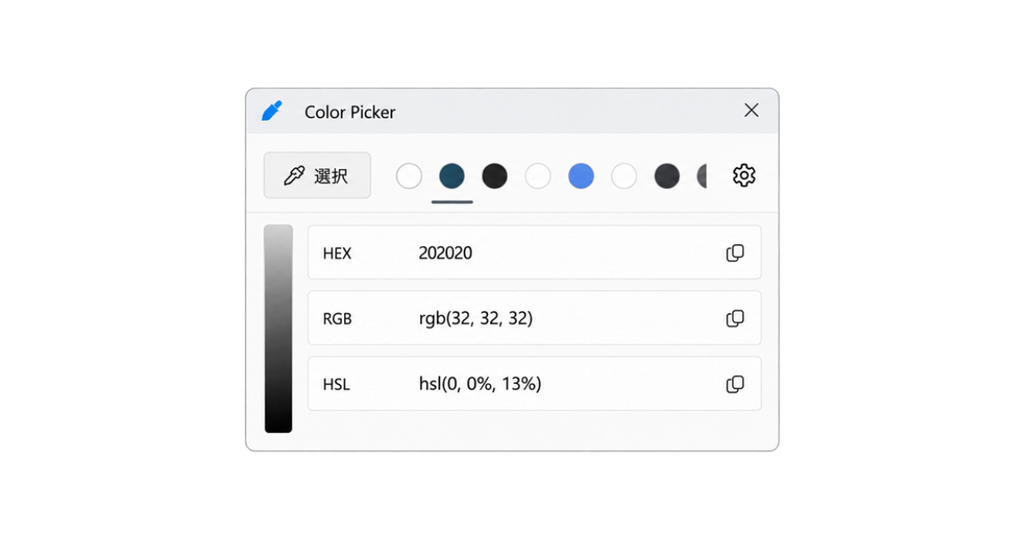
色を選んだあとにエディターを開くかそのまま閉じるかなどは設定で変更できる色コードだけ欲しいなら選択して閉じる動作にしておくと手早い
ショートカットの変更は
Color Pickerの「アクティブ化のショートカット」右横の「」をクリック > キーを入力 > 「保存」で変更
Always On Top|必要なウィンドウを常に手前に
通常は別のアプリを操作すると先ほどまで見ていたウィンドウが裏に隠れてしまうが
Always On Topを使うと指定したウィンドウを手前に固定できる
固定したいウィンドウがアクティブ状態で +Ctrl+T を押す
解除するときもウィンドウアクティブ状態で +Ctrl+T 押す
例えば計算機や短いメモを見ながら入力するときに便利だ
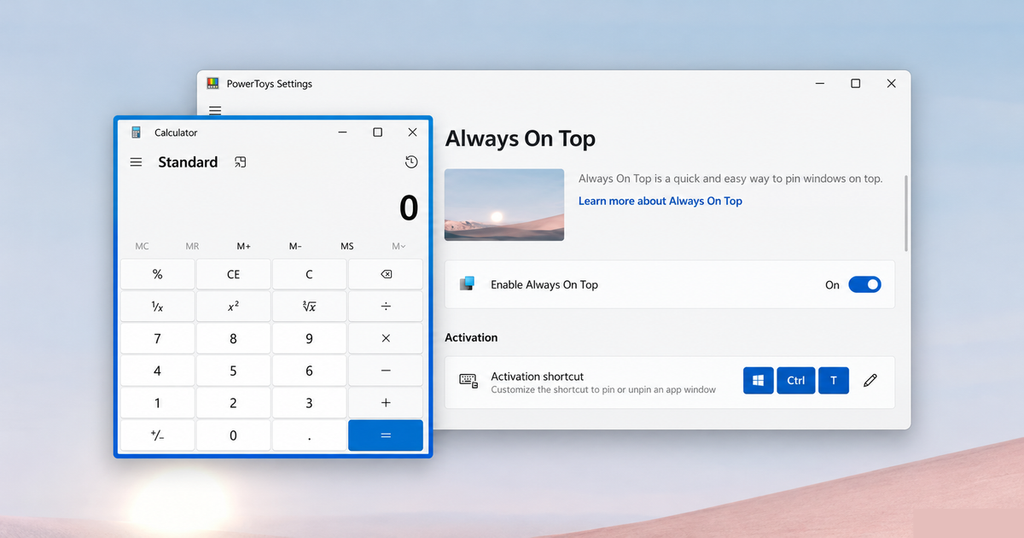
便利ではあるけれど僕は最近あまり常用していない一つのアプリを大きく表示して集中するほうが合っていると感じるようになったからだ
常に使うというより必要な場面だけ呼び出すくらいがちょうどいい
ショートカットの変更は
Always On Topの「アクティブ化のショートカット」右横の「」をクリック > キーを入力 > 「保存」で変更
PowerRename|ファイル名をまとめて置換
複数のファイル名に含まれる文字をまとめて置き換えられる機能だ頻繁に使うわけではないがファイル整理のときに助かる
例えば「旅行_01.jpg」「旅行_02.jpg」の「旅行」の部分を「京都旅行」に変えたいとする
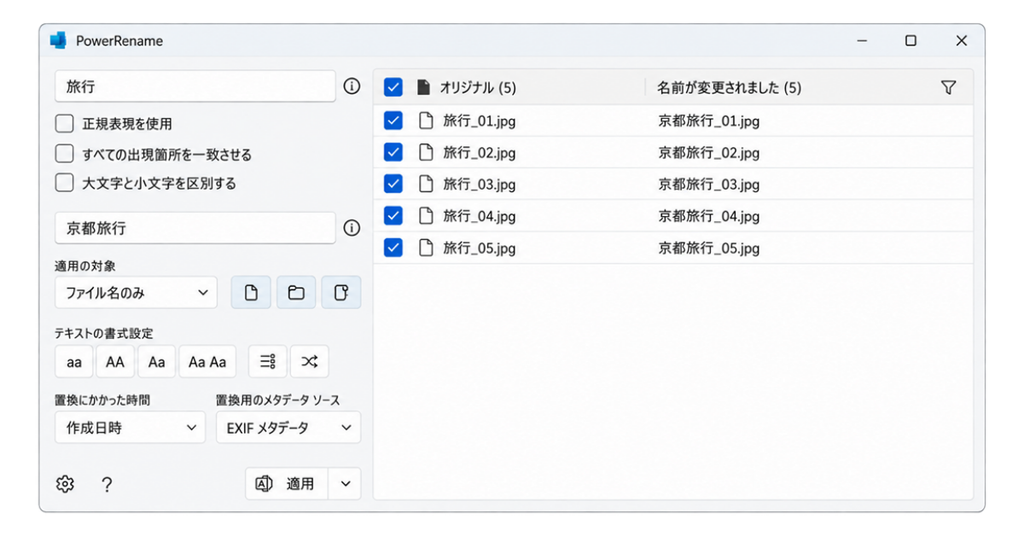
そういった単純作業を簡略化してくれる機能がPowerRename
エクスプローラーで対象のファイルをまとめて選択 > 右クリックし「PowerRenameで名前を変更」を選ぶ
検索欄・置換欄に入力して「適応」
最後に
PowerToysは便利ツールの詰め合わせパックのようなフリーソフトとなっている
別々のソフトを探さずに一つのアプリで済んでしまうのがいいところ
すべての機能を使うわけでは無いけれどよく使うような便利機能に関しては一通り紹介できたつもりだ