
アプリを新しく使い始める時に何から取り掛かるだろうか
僕が真っ先に行うのは言語設定や外観の変更といったアプリの環境設定
今回は、僕のお気に入りアプリのうちの一つ「Todoist」を使いこなすための
おすすめカスタマイズ方法を紹介したい
今回は大まかに、外観・日時・通知などの項目に分けて説明していく
外観設定
まずは見た目から自分好みに変更していきたい
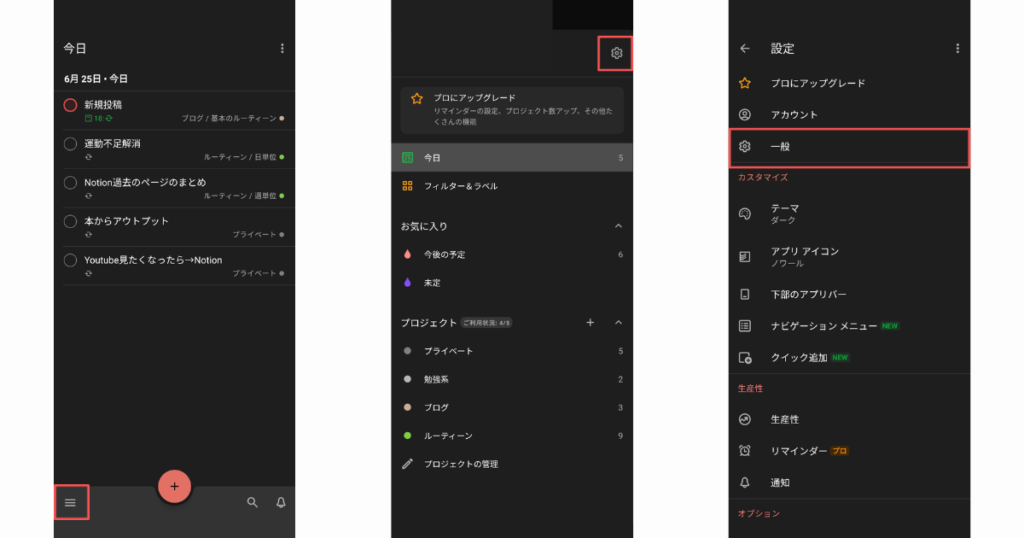
これからの設定は全て「」から設定していくこととなる(スマホの場合は画面下部の「≡」>右上「」)
アプリ版とブラウザ版、端末の違いにより多少の誤差はあるが、今回はAndroidスマホの画面で説明させていただく
以下の項目は「カスタマイズ」の欄から自分好みに変更することができる
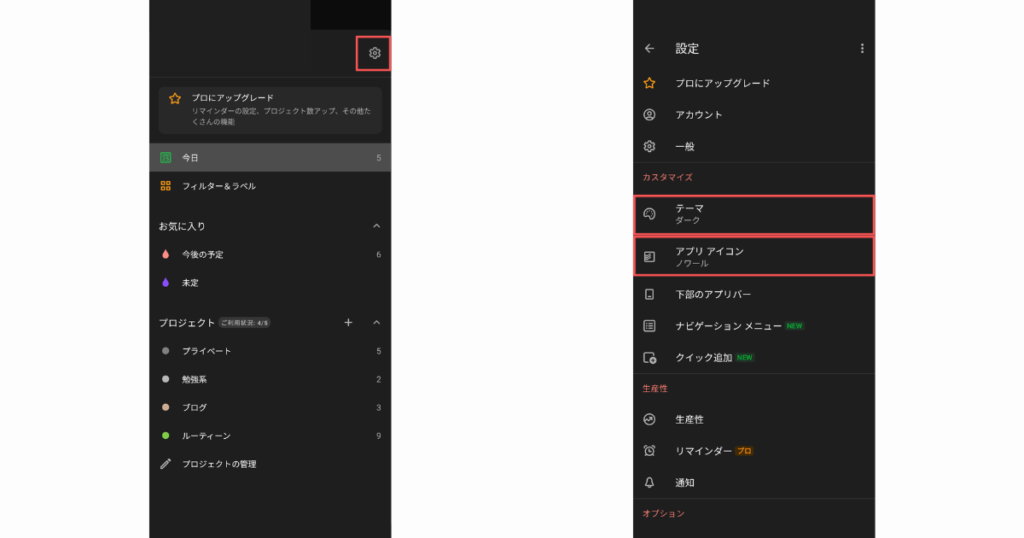
テーマ
言わずもがなTodoistのテーマカラーを変更することができる
有料会員限定のテーマカラーもあるにはあるのだが、
無料会員でも基本的なライトモードやダークモードなどを初めとする数種類は設定できるようになっているので
課金しなくても特段不都合に感じることはない
無料会員ではテーマに制限があるが、基本的なものは使うことができるため十分
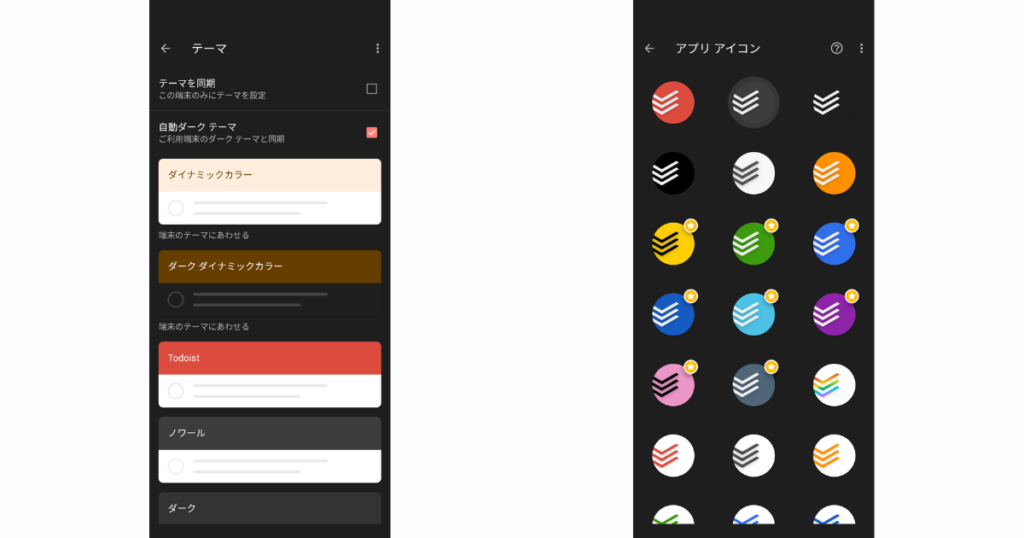
アプリアイコン
パソコンのブラウザを使用している人には全く関係のない項目ではあるが、
スマホやタブレットなどでアプリ版を使用している人はアプリアイコンを変更することができる
デフォルトでは赤色のアイコンなのだが、色違いのアイコンに変更することができる
個人的には「ノワール」を気に入って使っている
ナビゲーションメニュー
メニューを表示するかとタスク数を表示するかを変更できるが、そのままでいいと思う
使っていく中で必要ないなと思ったら非表示にしていくといいと思う
クイック追加
タスクを追加するときに下に現れる項目を変更する
使わないアクションは非表示にしておいてスッキリさせることが可能
リマインダーや担当者は使わないからオフにしている
これも又、使っていく中で必要ないなと思った時に非表示にしてみてほしい
日時設定
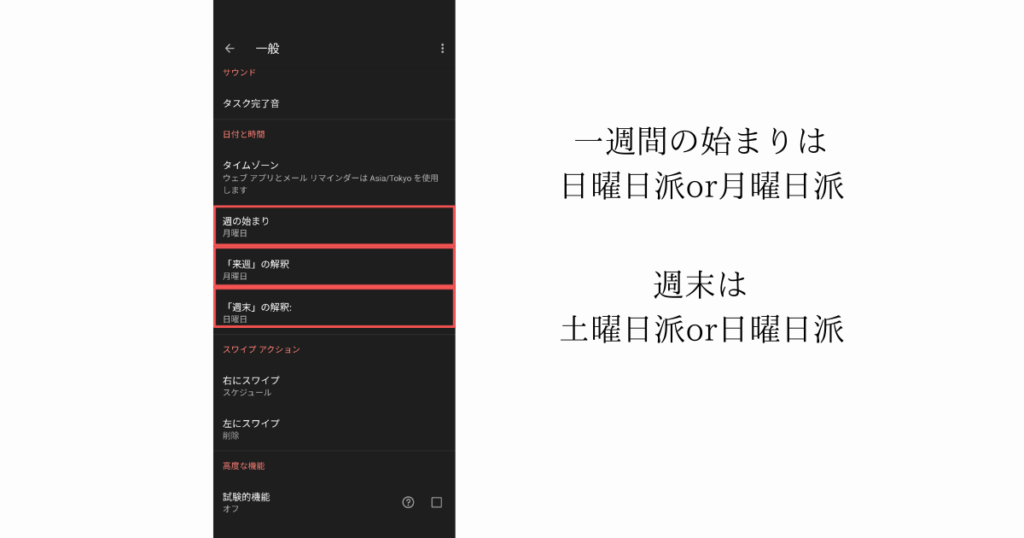
週の始まりと終わりなどをタスクの日時設定に関わる項目を変更していく
「一般」の項目から下にスクロールして「日付と時間」の項目を変更していく
週の始まり、来週の解釈、週末の解釈の3つを設定できる
週の始まり
言葉通り、週始めが何曜日かを設定することができる
カレンダーとかだと日曜日が週初めになっているからおそらくそちらが正しいのかもしれないが、僕は月曜日始まりに設定している
来週の解釈
先程の項目と同じ曜日にすることが多いとは思うが、
タスクの日時を「来週」に設定したときに何曜日にするかを設定することができる
週末の解釈
週末を何曜日にするかを設定することができる
土曜日とか日曜日にする人が多いのではないだろうか
どの項目もタスクの日時設定をするために重要な項目なので使いやすいように設定してほしい
通知設定
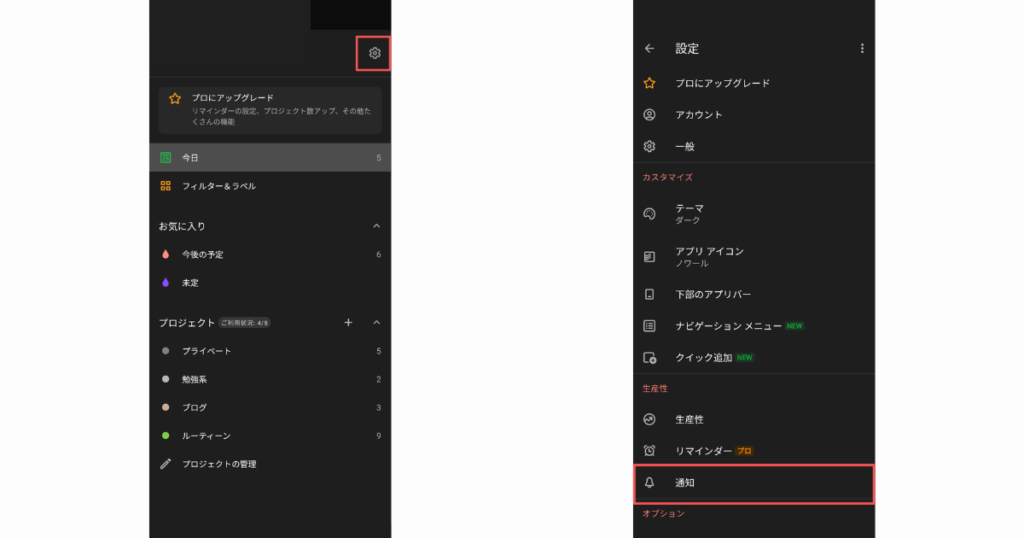
Todoistの通知設定を変更することができる
「生産性」から「通知」の項目から設定する
「朝の確認」「夕方の見直し」
タスクについて通知してくれる時間を設定したり、
不要であればオフにすることもできる
わざわざアプリを開かずともタスクが設定されているか確認できるように通知させることができる
最後に
他にも設定できる項目もあるが、今回説明した項目を設定するだけで大きく使い勝手が向上すると思われる
ちょっとの手間で今後の時短につながるので是非試して見てほしい
Todoistに関しては色々と記事にしているのでもし興味があれば他の記事も見ていって頂ければ