ブラウザでドラマやアニメを見る人におすすめしたい拡張機能を紹介する
どうして今まで使ってこなかったのかと思わずにはいられない
Netflix・Prime Videoなどの動画配信サービスに様々な便利機能を追加できる拡張機能となっている
主にイントロやクレジットの自動スキップ・広告スキップなテンポ良く楽しめるようになる
Streaming enhancedとは
「Streaming enhanced」は、Netflix・Prime Video・Disney+・Crunchyrollの視聴体験を改善するブラウザ拡張機能だ
主にやってくれることは
広告・イントロ等のスキップで待ち時間削減
再生速度のコントロールを追加する
余計な要素や警告(例:まだ視聴中ですか)を非表示にする
僕が一番ありがたいのは、広告とイントロスキップ
ここが自動化されるだけで「動画を見始めるまでのストレス」が一気に減る
導入方法
基本はブラウザ拡張機能として入れるだけで作動する
リンク先を以下に示す
Chrome拡張機能

Firefox拡張機能

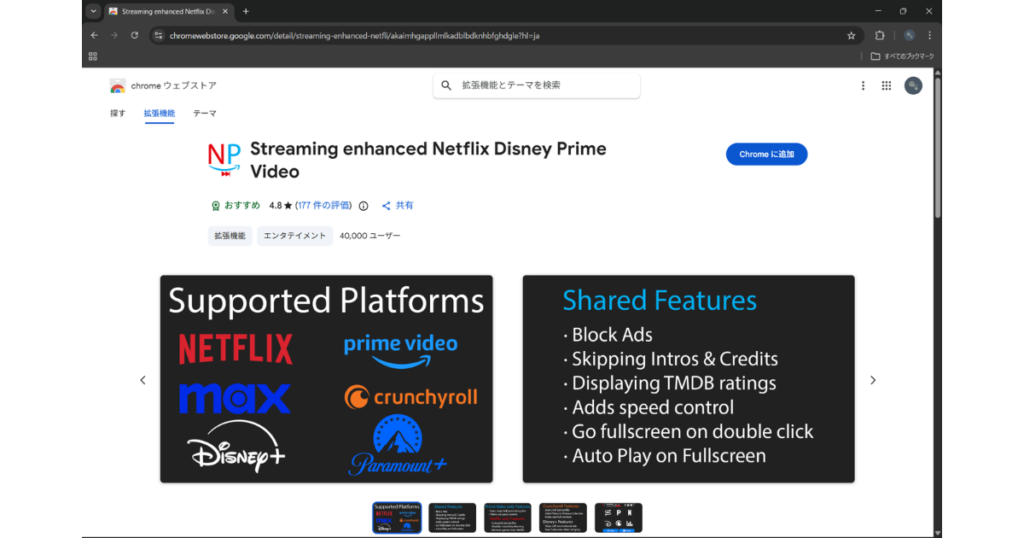
拡張機能を入れるだけでも作動するのだが、カスタマイズする場合には次のようなことをしておくと良いかと
最初にやるおすすめ設定
拡張機能アイコン「NP」 > 「」で設定画面に移動する
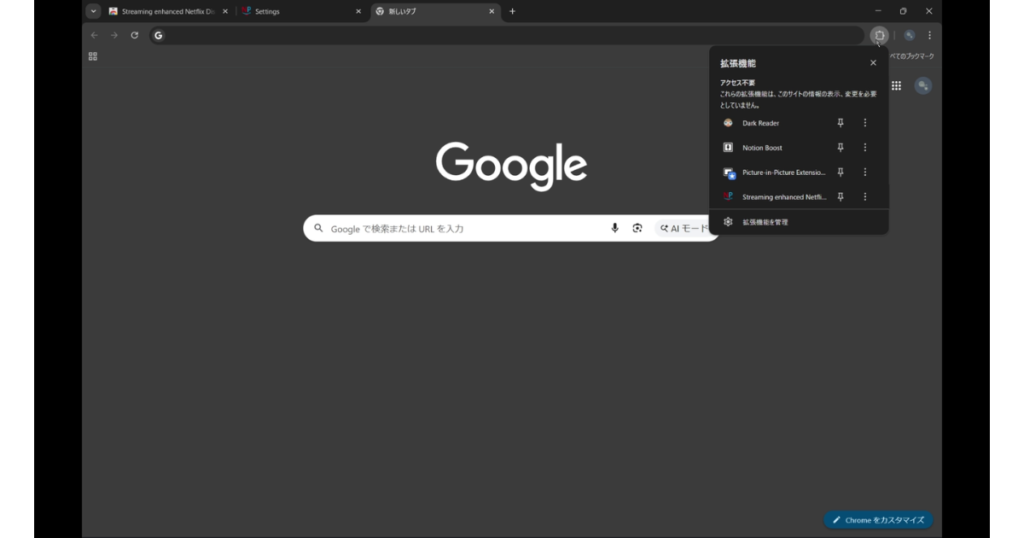
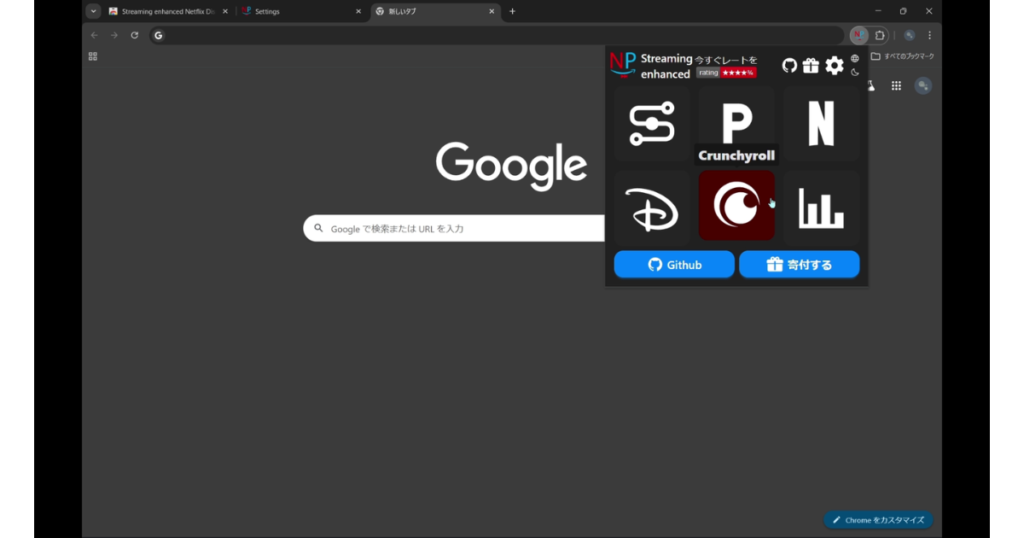
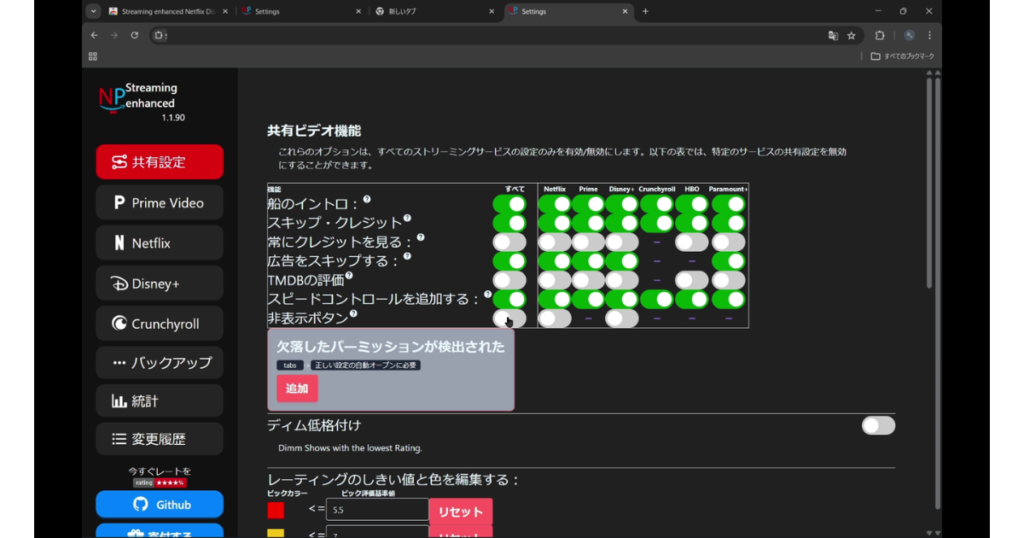
まずは「共有設定」を変更する
最初は欲張らず、必要なものだけオンにするのが正解だと思う
イントロと総括をスキップする
スキップ・クレジット
広告をスキップする
スピードコントロールを追加する
をオンにしている
サービス別に地味に効く機能
サービスごとに設定できる項目もある
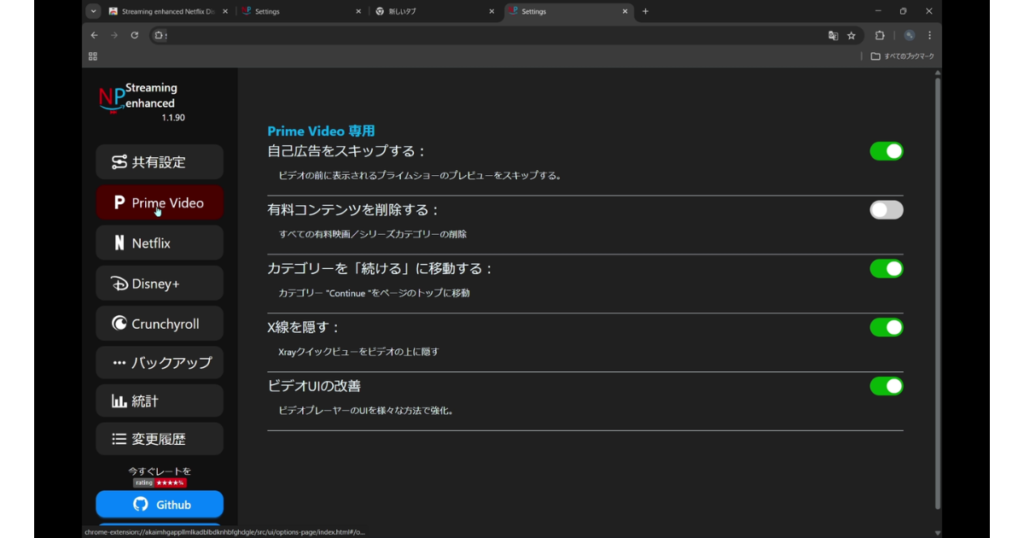
Prime Video
自己広告をスキップする
有料コンテンツを削除する:レンタル/購入作品が非表示になり、無料作品を探しやすくなる
カテゴリーを「続ける」に移動する:「続きを見る」を上に持ってくる
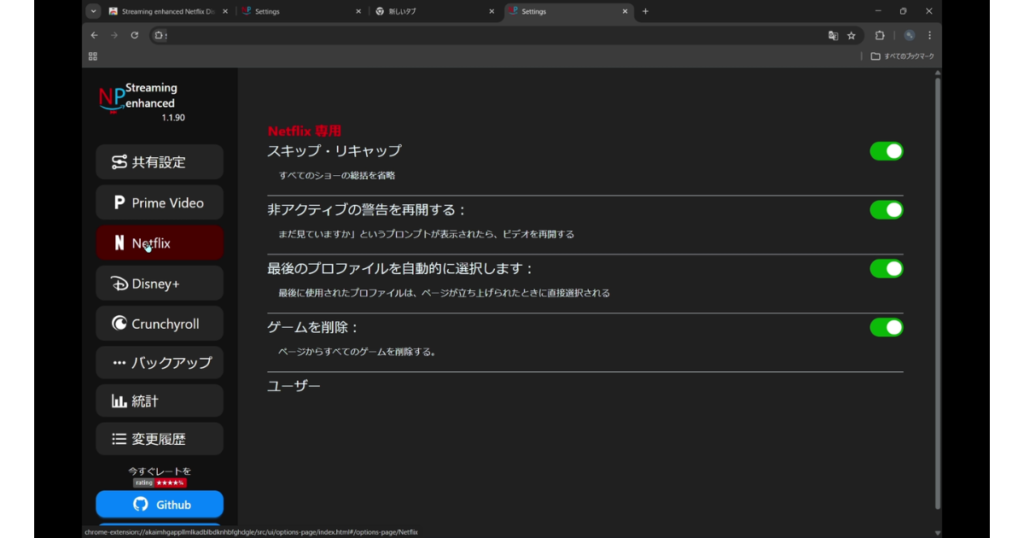
Netflix
スキップ・リキャップ
非アクティブの警告を再開する:「まだ視聴中ですか?」みたいな警告をブロックできる
最後のプロファイルを自動的に選択します:ユーザー選択を省略して前回のユーザーを使用する
ゲームを削除:Netflixのゲーム表示を消せる しない人には邪魔なだけだからオンに
Disney+とCrunchyrollにも固有の設定項目が用意されているが僕自身使ったことのないサービスのためここでは割愛させていただく
注意点
便利な機能満載の拡張機能ではあるが、導入に伴い多少動作が重くなる
特にTMDBの評価という項目はオフにしておいたほうが良さそう
補足
ちなみに最近視聴時に広告が出現するようになったPrime Videoだが、ダウンロードした作品の視聴時には広告は表示されない
そのためスマホやタブレットで見る際には事前に見たい作品をダウンロードしておけば都度広告を見なくて済む
これだけでも広告を避けられる
最後に
Streaming enhancedは、対応サービスを使っているなら一回試す価値があるはず
多少重くなる欠点はあるが、それ以上に時間とストレスが減る