皆様はスマートスピーカーというものをお使いだろうか
一度、使うと無しの生活には戻れない
そんな魅力を秘めている製品だと個人的には思っている
でも使いこなすのは意外と難しい、そんな商品だと思う
そこで今回はGoogle製のスマートスピーカーを使う上で避けては通れない
「Google Home」の使い方についての記事となっている
今回は基礎編ということで
「ルーティンを作成できるようになること」を目標に説明していきたい
Google Homeって?
名称が長すぎるので、ここからはGoogleスマートスピーカーのことをGoogle Nestと表記する
そもそも、このアプリをGoogle Nestの初期設定以来
開いたことがないという人もいるのではないだろうか
Google Nestを管理するアプリは「Google Home」となっており
設定済みの人であればおそらくスマホの中に入っているはずだ
こんな記事を読んでくれているような人は
設定自体は終わっているのではないかとは思うのだが
万が一、設定が終わっていなかったり、アプリを消してしまっている人は
再度インストールする必要がある




ブラウザ版もあるにはあるのだが、まだ使いづらいのでAndroid、iOSアプリ版を使うことをおすすめする
購入~初期設定(済んでいる場合はスキップ)


 ポチップ
ポチップ
まずはGoogle Nestを電源に接続しつつ、Google Homeアプリを開く
右上「+」>「家」で家というものを作成する
次に「+」>「デバイス」>「QRコードをスキャン」でGoogle Nestに表示されているQRコードを読み取る
先ほど作成した家を選択して「次へ」
アプリがデバイスを自動検出するので、画面の指示に従ってWi-Fiの設定やデバイス名の設定を行う
Wi-Fi設定は後で変更するのは面倒なので安定して接続できるものを選択しておく
設定中に出てくる項目としては、だいたいこの辺である
部屋(リビング/寝室など)の割り当て
音声認識(Voice Match)
音楽/動画サービス(SpotifyやYouTubeなど)の連携
設定完了後のテスト(「OK Google」で反応するか)
画面の表示通りに行っていけば大丈夫
初期設定に行き詰まったり、登録Wi-Fi設定を変更する場合にはGoogle Nestの初期化を行うと改善するかも
おすすめ初期設定
下部のタブ内の「ホーム」 > デバイスを選択 > 右上の「」
で設定項目に移行する
デバイス情報
デバイスに関する基本的な情報を行うことができる
デバイス名、家、配置の変更を行うことが可能
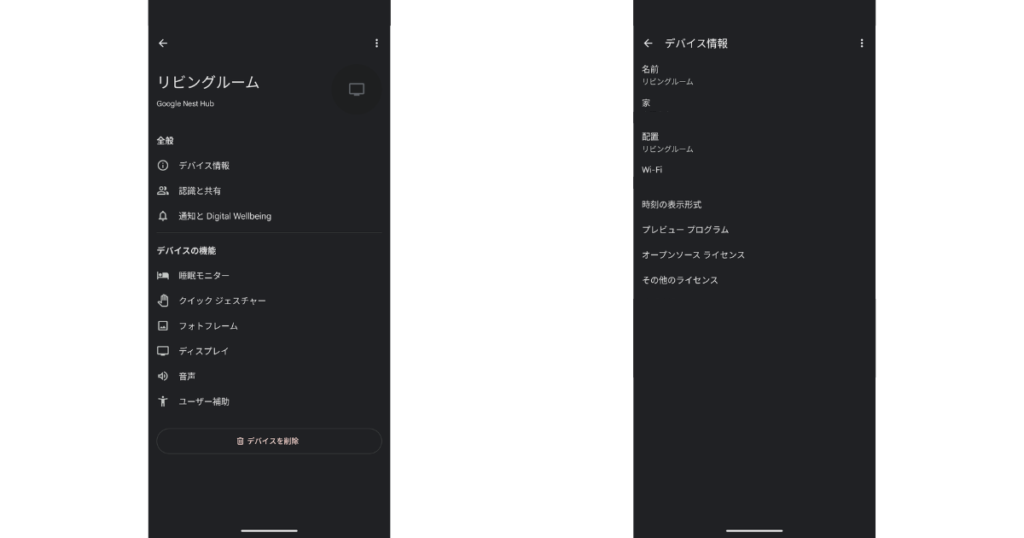
ここにWi-Fi設定を変更する項目があるけれども、Wi-Fi変更は面倒なので最初から安定した回線を選択しよう
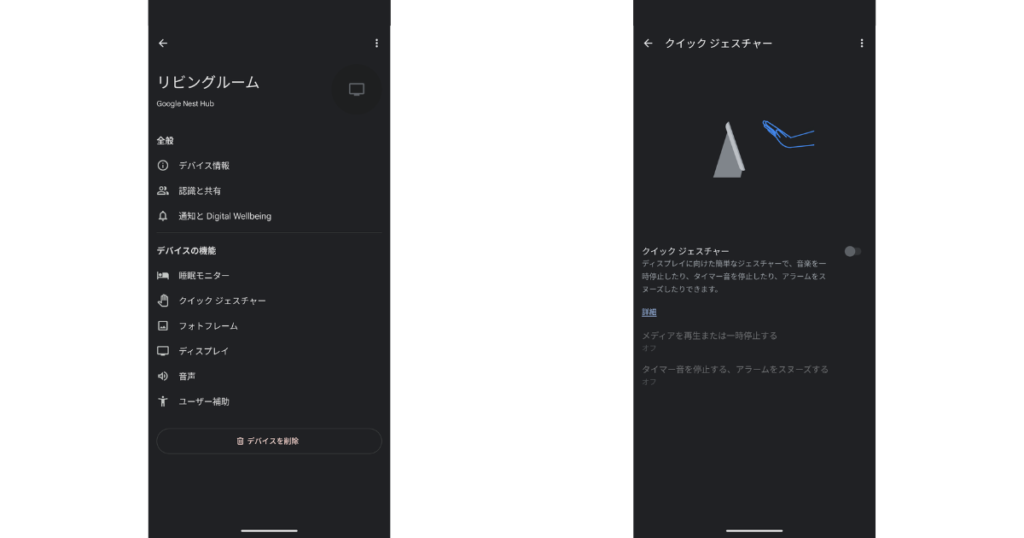
クイックジェスチャー
ディスプレイに向けて手をかざすだけで再生停止が行えて便利ではあるけれども暴発することが多くオフにしている
フォトフレーム
音楽・動画を再生していないような特段何も操作をしていない時に表示する待機画面を設定する
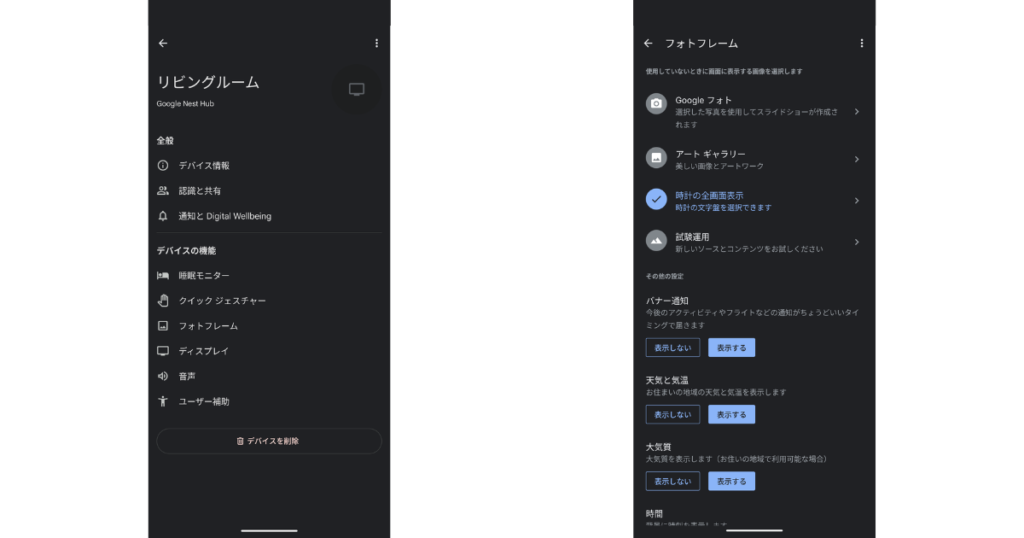
- Googleフォト
-
Googleフォトから選択した項目をランダムで表示
- アートギャラリー
-
用意されている画像を表示
- 時計の全画面表示
-
名前通り、時計を全画面表示(9種類から選択可)
- 試験運用
-
画面に現在の天気が反映された背景にカエルが登場するアニメ調画面を表示
その他の項目は細かい設定をいじれるようになっている
ディスプレイ
画面の明るさや待機時の挙動などを設定できる
ここにあるボタンは、多分デバイス側のショートカット(設定への導線)っぽいので、記事としては無くても読める
もし後で整えるなら、スクショを貼るか、文言として「右上の歯車(設定)」に統一した方が分かりやすいと思う
次からはメイン機能であるルーティン機能について説明していく
ルーティンを使ってみる
アプリを入れるだけでもGoogle Nestのある程度の機能を引き出すことはできるのだが
せっかくならもう少し使いこなしてみるのはいかがだろうか
Google Nestに「OK Google ~」と喋りかけると何らかの動作をしてくれる
流石にこの機能を1mmも使っていないという人はいないと思っている
それでもタイマー代わりにしか使っていないとかであればもったいない
これだと本来の1%ぐらいの力しか発揮できていない(流石に誇張かもしれないが)
Google Homeにはルーティンという機能がある
ルーティン機能を使うことで
事前に特定の条件で特定の動作をするように設定しておくことが出来る
デフォルトでは「いってきます」「おはよう」などの言葉に反応するように設定されている
新しくルーティンを作成するときは「ルーティン」>「+」
「家のメンバー」を選択すると他の人にも適応される
「個人用」を選択すると自分にしか適応されない
どっちでも良いのだが
他の人に編集されたくない、自分だけが使いたいといった場合は「個人用」を選択する
その後、「ルーティン名」「開始条件」「アクション」をそれぞれ追加していく
最初に登録されているルーティンは逆張り的な感じで全てオフにしている
ちなみに初期から設定されているルーティンはオフにはできても削除することは出来ない
実際に使ってみる
とりあえず具体例として「カップラーメン」といったときに3分のタイマーがかかるようにしてみたい
(実用性はほぼ皆無だが、説明のため)
以下では動画で行っていることを文字にしているだけだ
まず、ルーティン名は後で見返すときに分かりやすい名前をつけたらいいと思う
「開始条件を追加」からどのタイミングで開始するかを変更できる
よく使うのは「Googleアシスタントに話しかけたとき」からフレーズを決めることだ
今回の場合は「カップラーメン」と入力する
「アクションを追加」から開始条件を満たしたときにどんな操作を行うかを設定できる
細かいアクションを設定することが出来るため「カスタムアクションの追加」を使うことが多い
「タイマー3分」と入力する
ここにはGoogle Nestに普段話しかける「OK、Google」以降の言葉を入力する
もちろんもっと丁寧な言葉でもOKだ
以上の設定が済んだら「保存」を選択する
最後に、Google Nestに「OK、Google、カップラーメン」と話かけたときに
3分のタイマーがかかれば成功だ
注意点
僕自身はスピーカーを通じて電話をかけるような設定はしていないが
もし設定してしまうと変なルーティンを作成して、
他の人に電話をかけるようなはた迷惑なことをしてしまう可能性があるので気をつけたい
Google Nestは意外とできることが多く、高機能なので使いこなすのは難しい
あとは時間をかけてルーティンを作成したとしても
保存を押し忘れるとせっかくの努力が水の泡になってしまうので気をつけていただけたらと思う
複数人で使用する場合、自分のアカウントから
Voice match機能が上手くいかないのか、原因はよく分からないが
自分のアカウントで音楽アプリを再生させるということは難しいのかもしれない
最後に
どの製品を選ぶかにもよるが、一万円程度で
こんなにも生活を劇的に変えてくれるデバイスも珍しいのではないかと思う
これを期にGoogle Nestをもっと使ってみて見てはいかがだろうか
僕自身ルーティンを作ったりするのがかなり面白くてこねくり回しているので
今後もGoogle Nestでできることを紹介していく予定だ